看这个视频 程序员是如何用 Obsidian 记笔记的_哔哩哔哩_bilibili 时,评论区的一句话很好:
记笔记的关键在于内容,而不在于形式,有些人过于沉迷于如何更好的去呈现笔记(忘记了99%的时间只有自己一个人看)过于自嗨,而忘记了最重要的是自己为什么记录笔记的原因了
vscode
我过去记录笔记的演变如下:
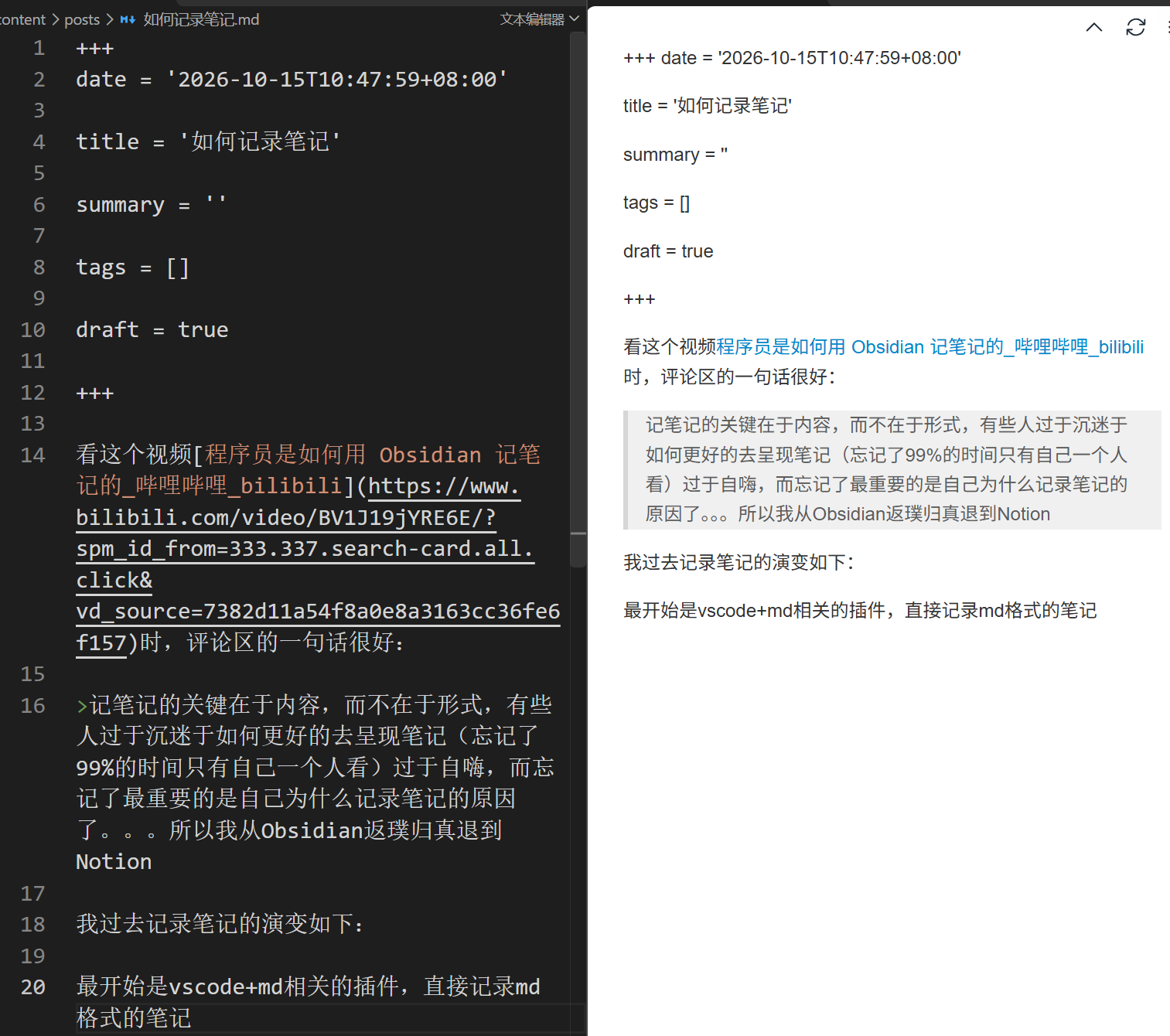
最开始是vscode+md相关的插件,直接记录md格式的笔记
但如图,vscode的md笔记是双屏显示,左边是文档内容,右侧是渲染后的结果。我觉得很不方便
typora
之后我就用了typora
实时渲染md文档,视觉上很方便
可以使用快捷键。比如ctrl+数字就是几级标题,不用再手动输入#来写md语法了
整个软件的笔记界面本身非常干净
不过还是有些问题
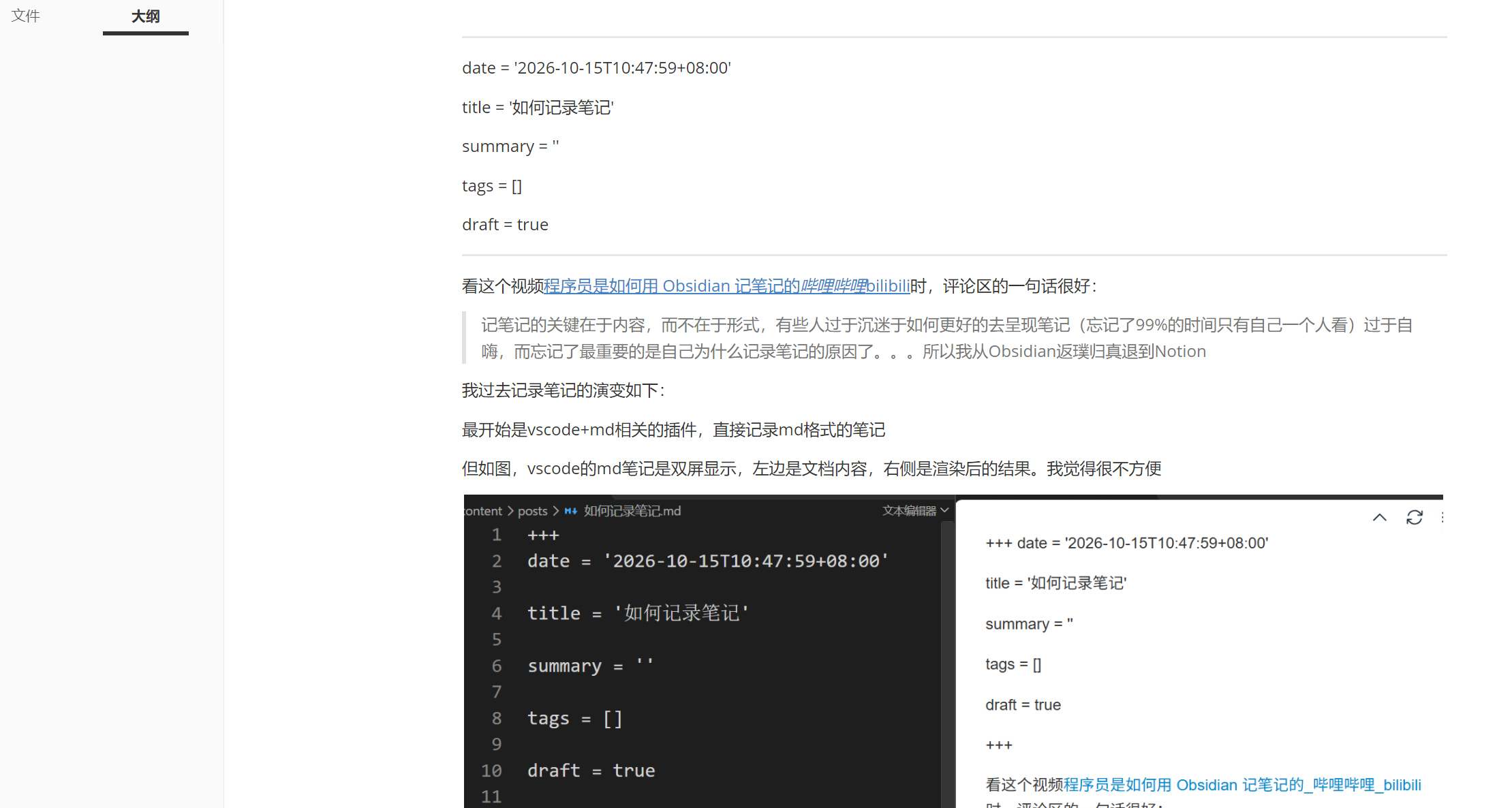
比如软件本身是付费的
Typora — simple yet powerful Markdown reader.
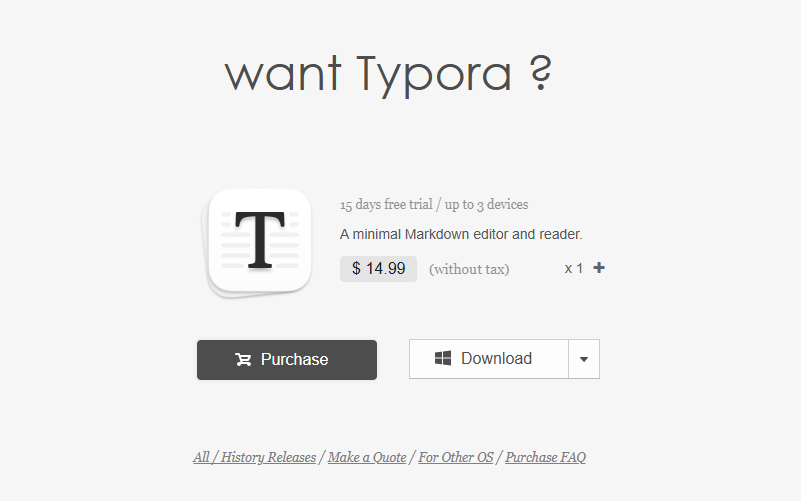
图片存储的路径设置是全局的,我想要复制到指定路径,但一些特定的文档,我想改一下存放位置,后续还要改回来,很不方便
obsidian
注意:
鼠标移动到 Obsidian 下载的位置,可以看到显示的是github.com
这是因为obsidian的安装包是托管在GitHub上
这是obsidian在GitHub中的样子,阅读README
可以看到,obsidian只是托管在GitHub仓库,它本身并非开源软件


好处:
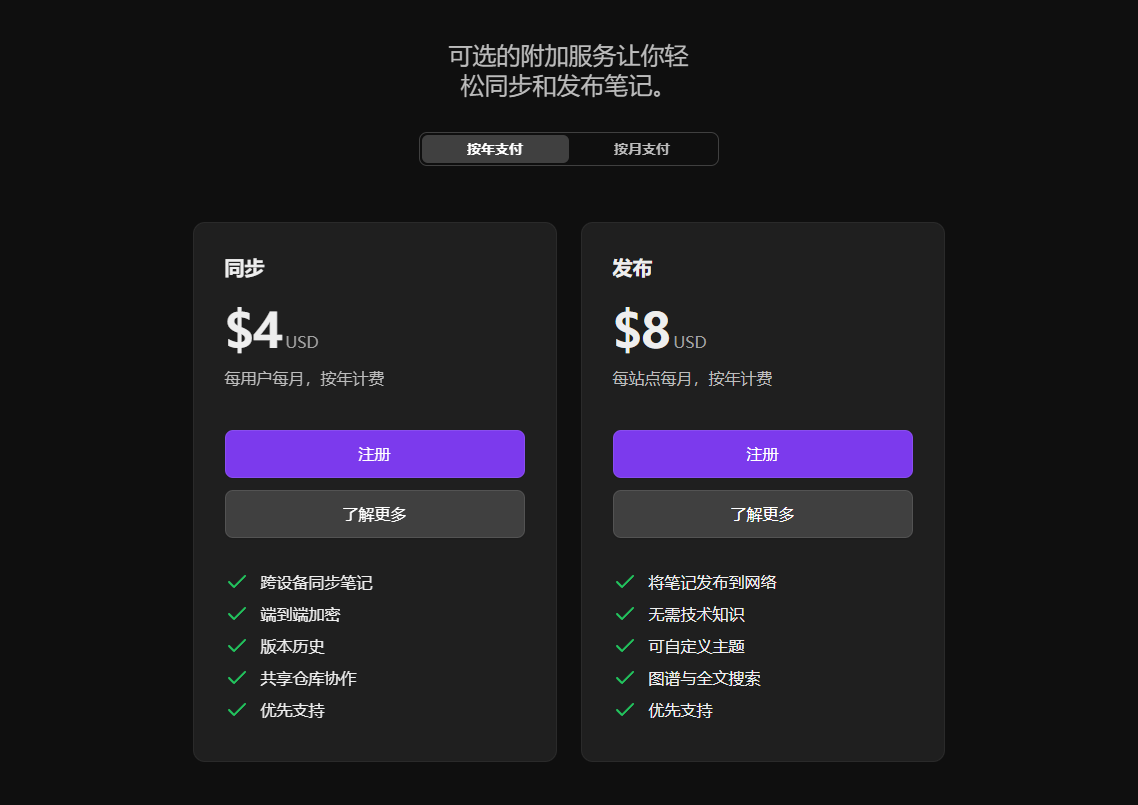
直接用就是免费的, 收费的部分 是共享云之类的功能,对我来说,不用也无伤大雅
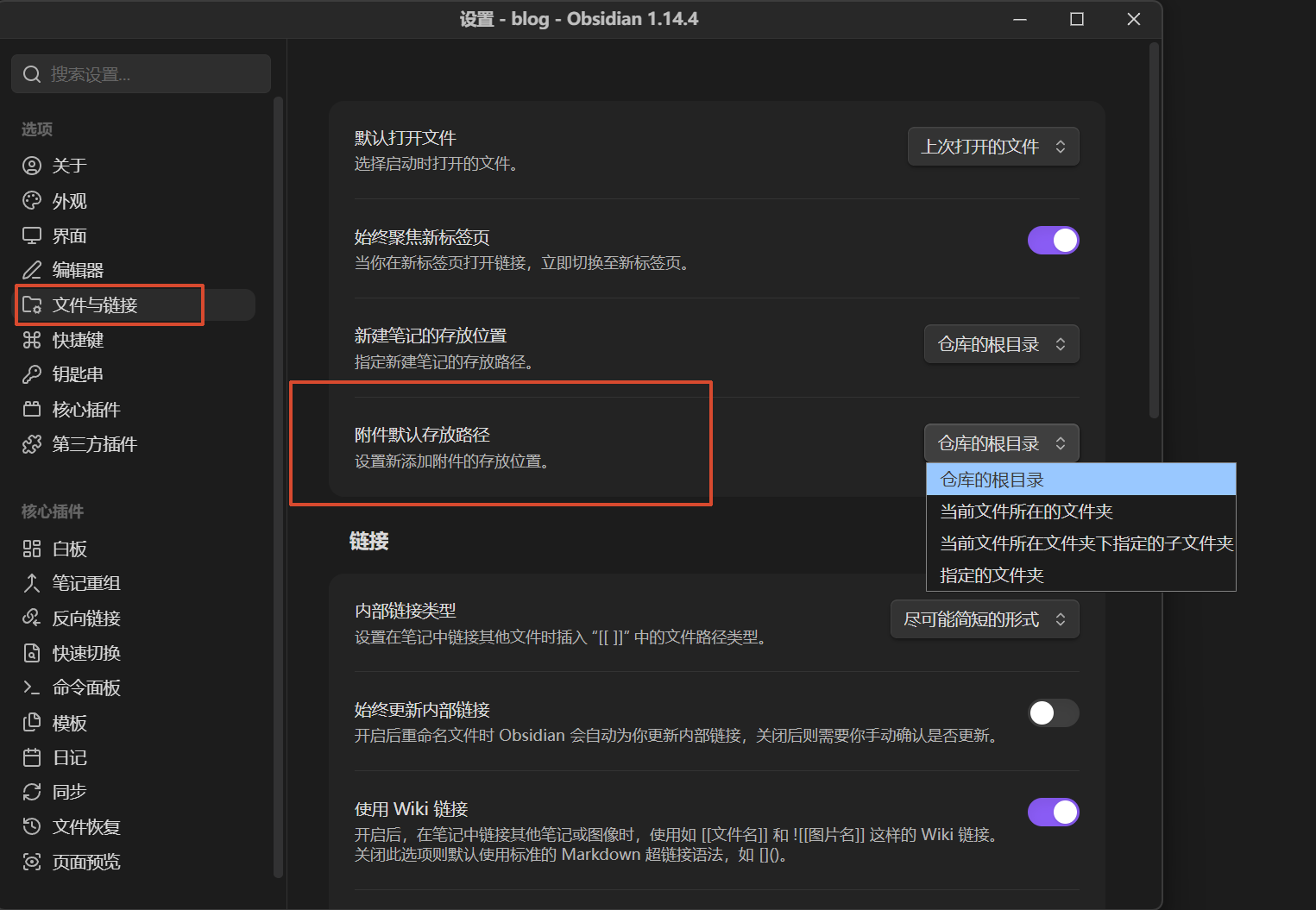
obsidian设置附件的路径也很方便,每个仓库可以自己设置
这个软件能安装各种插件,而且我看很多人说,可以用来搭建知识库。我看别人的文档,可能还有什么知识图谱、双向链接等功能
不过对我而言,这些其实并不怎么实用
因为我喜欢纯粹的笔记,不会有太多美化的内容,就是普通的文本记录,最多插入图片或者某个地址的链接
问题:
Obsidian 里独立文件夹就是一个独立的Vault。一个仓库里装的插件、设置的快捷键等,都保存在这个仓库根目录下的隐藏文件夹 .obsidian 里。所以另一个文件夹当作一个新的仓库打开上,它就是全新的,插件、设置、快捷键等等都要重新安装和配置,很麻烦
比如我在
D:\blog\里记录博客,在D:\notes\下记笔记虽然我可以手动复制.obsidian目录来实现复用配置。但我始终觉得如果要我手动复制粘贴,那就并不好用
直接回车换行后,如图:
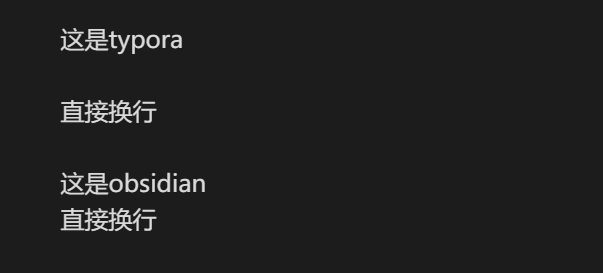
typora会空一行。obsidian是直接换行
obsidian的表现有些紧凑了,我不习惯
在 这个帖子 里有讨论过:
typora的实时预览是所见即所得的,类似于富文本编辑器的效果;而Obsidian则提供了渲染结果,(阅读模式)和源码编辑(编辑模式)两个独立的显示
logseq
爆肝100小时,全网最易懂的Logseq指南!双向链接笔记软件科普_哔哩哔哩_bilibili
开源免费,这是它吸引我的点。功能和obsidian一样有很多,比如双向链接、知识图谱等等
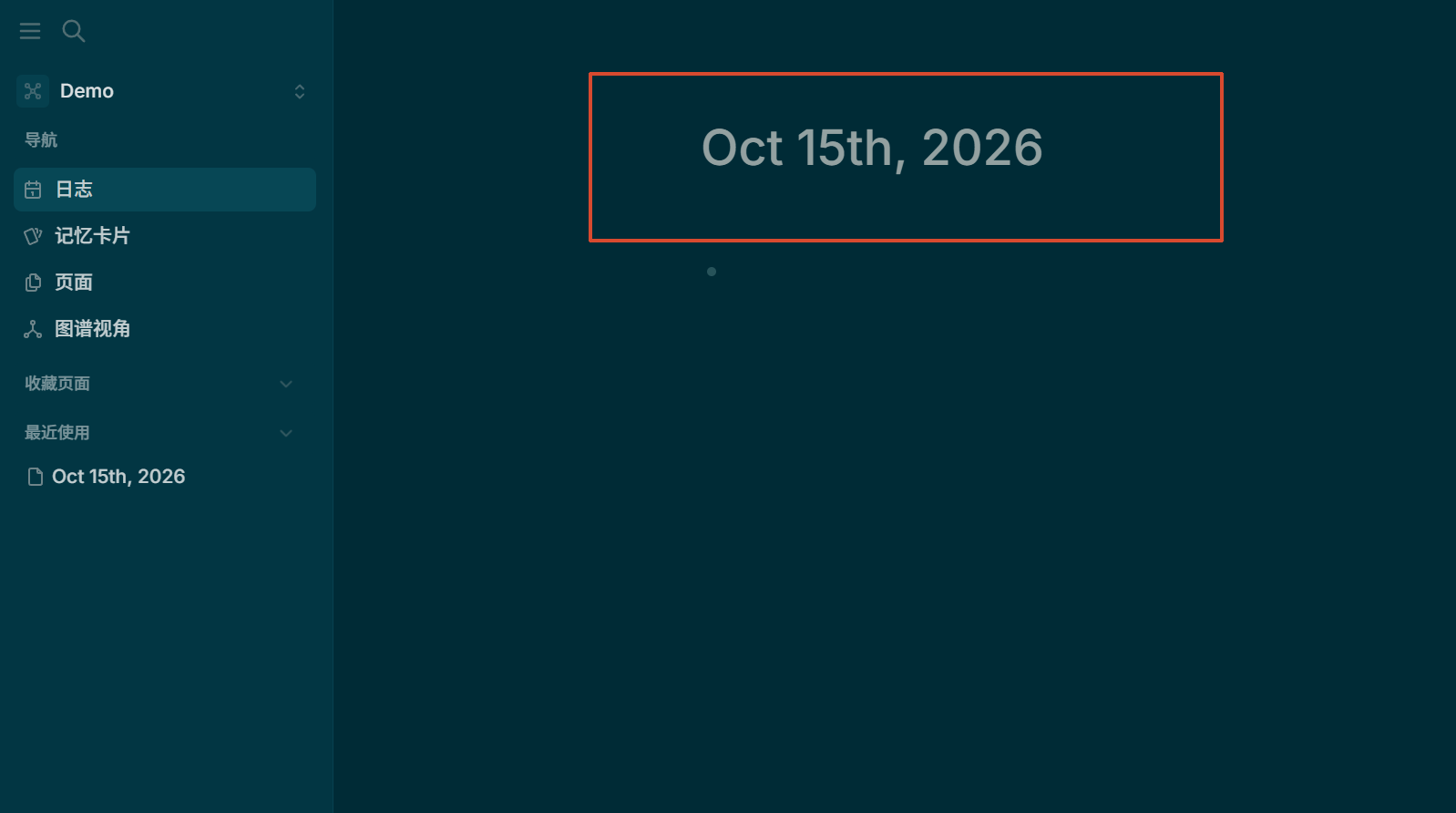
这是一个大纲结构的笔记本,内容的开头有列表符号的小圆点,这让我很不习惯,因为我就是用来记录普通文档的
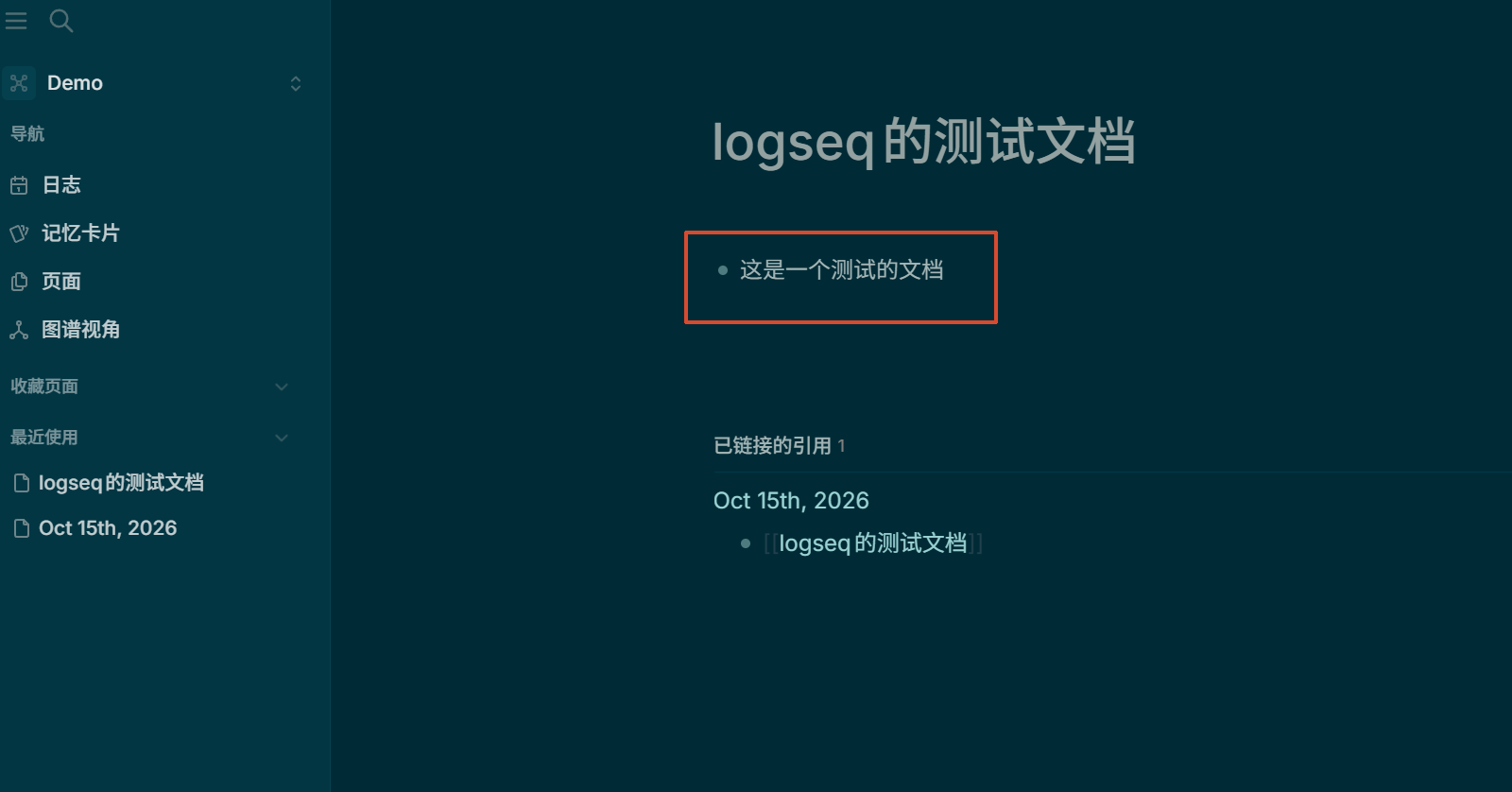
基础面板是日志,只要打开就会生成一页空白的daily note,日期作为默认标题,我不习惯
最后
由于个人习惯和审美,最后还是决定使用比较简洁的typora了